DAFTAR

Selasa, 15 September 2020

MEMULAI PROGRAM MICROSOFT WORD PART 1

MEMULAI PROGRAM MICROSOFT WORD


 Bagian Pertama

Microsoft Word merupakan program pengolah kata yang cukup lengkap dan lebih otomatis. bahkan perintah dan fungsi yang disediakan oleh software ini menunjang berbagai keperluan mulai dari pengetikan atau penyusunan naskah biasa, laporan, surat kabar sampai dengan fax. Pada Bab ini kita akan berkenalan dengan menu Home.

Pada menu ini terdapat kelompok toolbar

         Clipboard

         Font

         Paragraph

         Styles

         Editing


A.     Cara memulai aplikasi Microsoft Word

Langkah-langkah :

1.      Pilih tombol Start di pojok kiri bawah tampilan windows.

2.      Setelah muncul tampilan menunya pilih Program, kemudian Microsoft Office dan Pilih

3.      Microsoft Office Word 2007.

4.      Muncul Gambar berikut


Unsur-unsur utama Layar Ms Word.

·         Judul Windows

Baris Judul Menampilkan nama file dan aplikasi Microsoft Word, nama file sebelum dirubah adalah Document1, Document2 dan seterusnya.


Di pojok kanan sebelahnya window terdapat button    

   minimize, maximize dan menutup aplikasi word

·         Office Button 


Digunakan untuk:

-         Membuat file baru

-         Membuka file

-         Menyimpan file

-         Mencetak

-         Keluar dari word


Disebelah  kanan  office  button  terdapat  button yang digunakan untuk menyimpan, Undo, Redo dan Customize Quick Access Toolbar


·         Customize Quick Access Toolbar

Digunakan untuk menampilkan button2 yang diinginkan untuk tampil pada taskbar, sebagai contoh jika kita klik button open dan new document, akan muncul button tersebut pada taskbar   


  sebagai tips, tampilkan button yang sering anda gunakan untuk mempercepat pengerjaan.


·         Menu


Setiap menu yang aktif (yang kita Klik) akan memunculkan toolbar dibawahnya.

Menu pada Ms Word 2007 ditunjukkan pada gambar berikut

·         Toolbar

Merupakan deretan tool-tool (gambar-gambar yang berbentuk tombol) yang mewakili perintah dan berfungsi untuk mempermudah dan mengefisienkan pengoperasian program. Sebagai contoh kalo kita klik menu Home, akan muncul toolbar berikut


·         Kursor

Kursor atau Insertion Point merupakan indikator tempat dimana teks akan muncul jika kita akan mengetik. Posisi ini perlu diperhatikan karena Ms Word menggunakannya sebagai dasar dalam melakukan suatu pekerjaan yang kita perintahkan.

·         Penggulung Teks

Untuk memudahkan dalam membaca suatu dokumen dengan menggulung layar vertical dan horizontal.


·         Memasukkan Teks

Setelah mengenal dasar-dasar layar Word, teks dapat langsung dimasukkan. Ada beberapa

hal yang perlu diketahui:

       Tab digunakan untuk mengidentasi pada baris pertama.

       Word secara otomatis akan memulai baris baru sewaktu teks mencapai tepi kanan halaman.

       Apabila terjadi kesalahan mengetik tekan Backspace untuk menghapusnya.

       Tekan enter untuk menambah baris kosong.

       Titik Sisip (kursor) Digunakan untuk memulai memasukkan teks.

       Penunjuk Mouse bergerak dilayar sewaktu mouse digerakkan. Penunjuk ini tampak dalam bentuk huruf I atau panah.


·         Memperbaiki Teks

Ketika suatu dokumen dibuat, seringkali perlu memindahkan titik sisip untuk menambah atau menghapus teks di lokasi yang berbeda. Caranya sebagai berikut :


·         Menggunakan Mouse

Geser pointer mouse yang berbentuk I-beam ke posisi yang anda kehendaki pada area teks dan klik mouse. Jika posisi yang anda tuju tidak tampak, perlu menggulung ke lokasi yang diinginkan, gunakan panah atas dan bawah untuk naik atau turun satu baris. Gunakan panah double atas dan bawah (dibawah toolbar vertical) untuk naik atau turun satu halaman.

 ·         Menggunakan Keyboard

Jika anda menggunakan tombol pada numeric keypad, pastikan bahwa NUM LOCK dalam keadaan off. Perhatikan tabel berikut ini.


·         Menyimpan Dokumen

Untuk menyimpan dokumen klik office button kemudian pilih Save atau klik


button  pada Toolbar. Akan muncul gambar berikut:


Pilihlah lokasi file (directory) pada bagian Save in:, ketiklah nama file pada bagian File name, kemudian tekan tombol Save. Sebagai latihan berilah nama pada file yang sudah diketik dengan nama Lat1.doc


·         Menutup Dokumen

Bila sudah selesai mengerjakan suatu dokumen dan sudah selesai menyimpannya, mungkin perlu menutup dokumen dan setelah itu mengerjakan dokumen lain. Klik office button dan pilih Close.


·         Membuka Dokumen

Untuk membuka dokumen klik office button dan pilih Open, Word akan menampilkan dialog box berikut:


4


Carilah directory dan Folder Yang menampung file yang akan dibuka pada bagian Look in lalu klik file yang akan dibuka kemudian tekan button Open maka file anda akan ditampilkan dilayar Word. Sebagai latihan, bukalah kembali file Lat1.doc yang sudah dibuat tadi.


·         Keluar dari Word

Click tombol  yang ada di pojok kanan atas window Word maka aplikasi word akan hilang.


Latihan 1 :

       Buatlah teks dibawah ini :


MICROSOFT WORD

Microsoft Word atau Microsoft Office Word adalah perangkat lunak pengolah kata (word processor) andalan Microsoft. Pertama diterbitkan pada 1983 dengan nama Multi- Tool Word untuk Xenix, versi-versi lain kemudian dikembangkan untuk berbagai sistem operasi, misalnya DOS (1983), Apple Macintosh (1984), SCO UNIX, OS/2, dan Microsoft Windows (1989). Setelah menjadi bagian dari Microsoft Office System 2003 dan 2007 diberi nama Microsoft Office Word.


Sabtu, 05 September 2020

MEMBUAT BAGAN


Cara Membuat Bagan di Word :

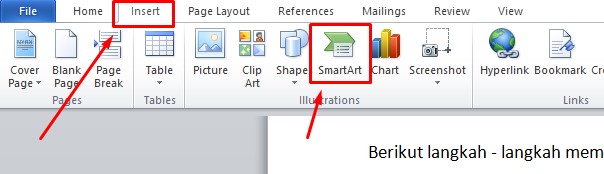
  1. Petama anda harus membuka microsoft word terlebih dahulu, kemudian pilih “INSERT” , dan akan muncul beberapa pilihan , anda bisa memilih “SmartArt”.

cara membuat bagan di ms word

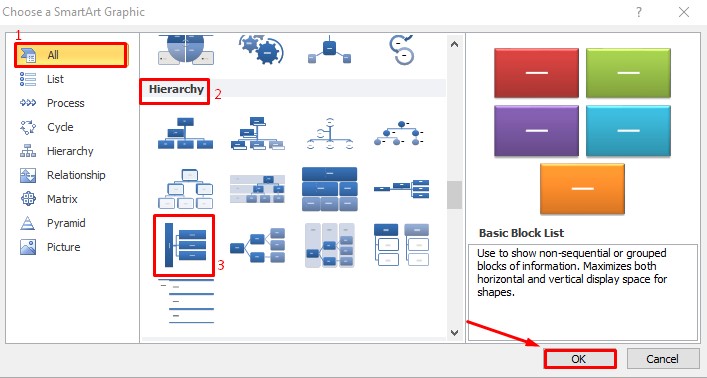
  1. Kemudian akan muncul beberapa pilihan , anda bisa memilih bentuk struktur sesuai kebutuhan anda. Saya akan memilih “Hierarchy” lalu piih ok.

cara membuat struktur di ms word

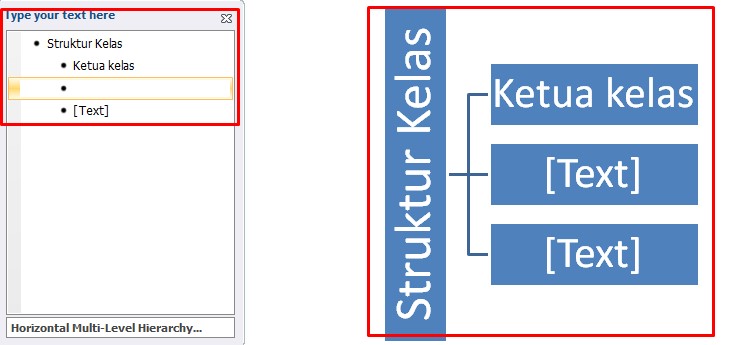
  1. Selanjutnya akan muncul tampilan seperti di bawah ini ,kemudian anda bisa mengisikan data yang ingin anda buat struktur pada “Type your text here” atau anda juga bisa mengisi langsug pada shape yang sudah tersedia.

tutorial membuat bagan di ms word

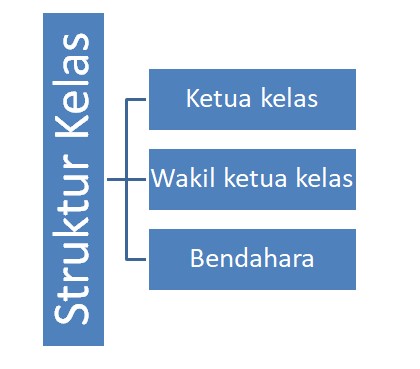
  1. Dan struktur atau bagan anda sudah jadi seperti gambar di bawah.

tutorial membuat struktur di ms word

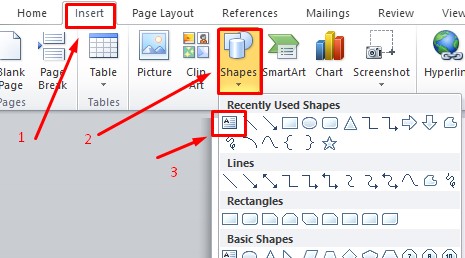
Dan ada juga cara lain untuk  membuat struktur atau bagan dengan menggunakan shapes. Berikut langkah – langkahnya :

  1. Pertama anda buka tab menu “Insert” dan akan muncul beberapa pilihan ,anda bisa memilih shapes, kemudian pilih Text Box.

cara membuat bagan yang sangat mudah di ms word

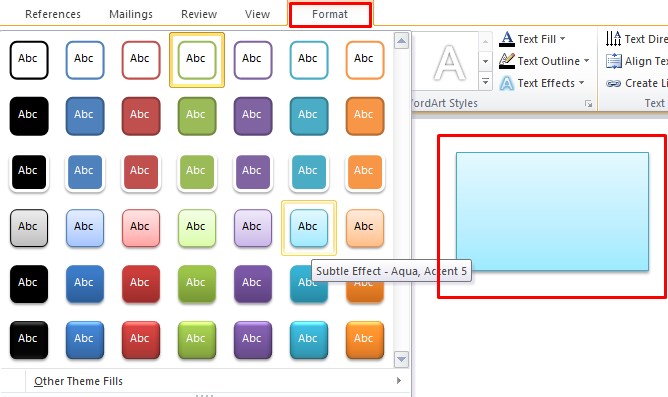
  1. Kemudian tarik dan drag mouse anda arahkan agar menjadi bentuk kotak, anda bisa membuat shape ini sesuai kebutuhan anda. Jika anda ingin mempercantik tampilanya anda bisa mengklik shape yang ingin di beri warna kemudian pilih menu “Format ” yang tedapat pada bagian atas, lalu pilih warna sesuai selera anda.

cara mudah membuat struktur di ms word

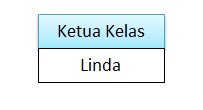
  1. Selanjutnya beri teks pada shape , tulis sesuai data yang anda inginkan.

bagan atau struktur di ms word

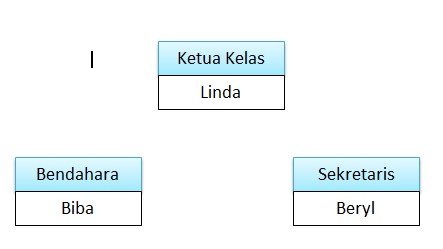
  1. Kemudian susun bagan tersebut seperti gambar dibawah ini.

membuat bagan simple, di ms word

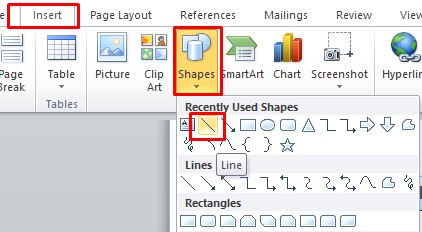
  1. Langkah terakhir adalah menghubungkan struktur ini dengan garis , caranya pilih tab menu “Insert” kemudian pilih Shapes  lalu pilih bentuk line.

membuat struktur yang simple di ms word

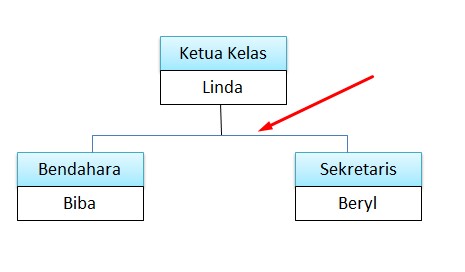
  1. Kemudian arahkan mouse anda dengan cara men- drag mouse atur garis agar bisa menghubungkan bagian seperti di bawah ini.

bagan dan struktur

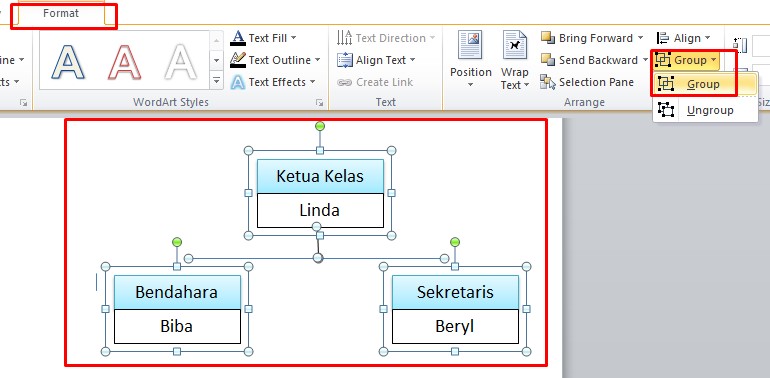
  1. Jika sudah selesai anda bisa tekan Shift lalu pilih semua bagian yang terbentuk dan garis garisnya ,lalu pilih tab menu “Format” lalu pilih Group agar bagan atau struktur anda tidak berpindah – pindah tempat.

sstruktur dan bagan di microsoft word

Mungkin itu saja yang bisa saya jelaskan kepada anda. Semoga anda bisa mengerti dan faham tentang tutorial yang sudah saya jelaskan , dan anda bisa mempraktikkannya di rumah. Terimakasih sudah berkunjung di blog kami . Dan tunggu artikel kami selanjutnya.

Selasa, 01 September 2020


MENGENAL WINDOWS EXPLORER


.

indows Explorer adalah salah satu program aplikasi bawaan dari Windows yang digunakan untuk mengoperasikan dan mengatur suatu drive, folder maupun file. Fasilitas ini sangat bermanfaat karena dapat dengan mudah mendayagunakan file dan folder seperti memindahkan, menduplikatkan, memindahkan alamat penyimpanan, menghapus, mengganti nama file, folder maupun drive serta membuka file tanpa melalui tombol Start pada Taskbar

A. Mengaktifkan Windows Explorer

Untuk mengaktifkan Windows Explorer ada beberapa cara yang dapat dilakukan, yaitu sebagai  berikut :

  • Start – All Program – Accessories – Windows Explorer.
  • Klik kanan pada tombol Start – Explore
  • Klik kanan pada Shortcut My Computer pada desktop (Background), pilih Explore.

B. Tampilan Windows Explorer

Secara umum Windows Explorer terdiri dari 2 jendela. Jendela yang sebelah kiri untuk menampilkan Drive dan Folder yang ada di dalam drive tersebut sedangkan jendela  yang sebelah kanan untuk menampilkan  isi dari drive maupun dari folder yang  diklik pada jendela  sebelah kiri.

C. Mengubah Tampilan Isi Drive dan Folder

Pada jendela sebelah kanan isi drive maupun isi dari folder dapat dimodifikasi tampilannya. Hal ini dilakukan agar pengguna lebih mudah untuk mengorganisasikannya. Modifikasi  ini dapat dilakukan dengan 5 tampilan yang diambil dari menu View yaitu :

  • Thumbnails :     File dan folder akan ditampilkan dalam ukuran besar, jika  terdapat file photo atau gambar maka akan dapat langsung dilihat gambarnya.
  • Tiles :     File dan folder akan ditampilkan dalam bentuk ikon-ikon yang berukuran besar.
  • Icon :     File dan folder akan ditampilkan dalam bentuk icon-icon yang berukuran kecil serta akan disusun secara horizontal
  • List :     File dan folder akan ditampilkan dalam bentuk icon-icon yang  berukuran  kecil tapi  akan disusun secara vertical
  • Detail :     File  akan ditampilkan dengan seluruh informasi tentang file tersebut baik berupa kapasitas filenya, Type filenya serta tanggal penyimpanannya.

D. Mengurutkan Tampilan Isi Drive dan Folder

Untuk mengurutkan atau menyortir isi drive maupun   folder dapat dilakukan dari  menu View – Arrange Icons by. Untuk mengurutkan file atau folder tersebut  dilakukan berdasarkan :

  • By Name :     berdasarkan nama, biasanya disusun sesuai abjad
  • By Type :     berdasarkan tipe file programnya, biasanya folder akan berada di barisan pertama diatas.
  • By Size :     berdasarkan kapasitas atau ukuran/besar filenya.
  • By Modified :     berdasarkan tanggal penyimpanan di dalam komputer.

E. Membuat Folder

Untuk membuat folder, langkah-langkah yang harus dilakukan adalah sebagai berikut :

  1. Pada  Windows Explorer,  klik  File arahkan pointer ke  New → Folder atau dengan mengklik ruang kosong di sisi kanan Windows Explorer.
  2. Pada sisi kanan dari windows Explorer, folder akan muncul dengan nama New Folder. Kemudian ketik nama folder tersebut.
  3. Setelah mengetikkan nama folder tersebut, tekan Enter.

F. Mencari file / folder (Search)

Ada saatnya pada saat kita ingin bekerja pada suatu file atau direktori, kita lupa di mana kita menyimpan file atau direktori tersebut. Untuk mengatasi hal ini, Adapun langkah-langkah untuk memulai menu ini adalah :

  • Klik pada tombol Start.
  • Sorotlah menu Search atau Find.
  • Sorotlah Files or Folders.
  • Tekan Enter. Sebuah kotak dialog akan muncul. Isilah kriteria-kriteria file atau direktori yang diinginkan.

G. Mengganti Nama Folder

Pilih folder yang akan diganti lalu klik menu File lalu arahkan pointer ke Rename lalu klik.  Maka folder tersebut, meminta untuk mengganti nama folder tersebut.

H. Menghapus File atau Folder

File-file atau folder yang sudah tidak diperlukan lagi dapat kita hapus untuk mengurangi kapasitas memori di  komputer atau di flashdisk. Caranya : klik nama file atau folder yang akan dihapus, kemud

ian klik tombol Delete di keyboard lalu jawab Yes.

I. Menggandakan file / Folder (Copy)

Fasilitas ini digunakan untuk menggandakan atau men-copy sebuah folder. Caranya sangat mudah, klik kanan pada folder yang ingin dicopy, lalu pilih Copy Atau dengan klik pada folder lalu tekan tombol Ctrl+C pada keyboard. Kemudian tentukan tempat untuk meletakkan hasil copyan, lalu klik kanan Paste atau tekan Ctrl+V.

J. Memindahkan file / Folder (Cut)

Perintah Cut digunakan untuk memotong atau memindahkan sebuah folder. Caranya, klik kanan pada folder yang ingin dipindah, lalu pilih Cut Atau dengan klik pada folder lalu tekan tombol Ctrl+X pada keyboard. Kemudian tentukan tempat untuk meletakkan hasil copyan, lalu klik kanan Paste atau tekan Ctrl+V.

K. Properties pada folder

Properties pada folder berguna untuk melihat tipe folder, lokasi, ukuran file, status folder, juga bisa digunakan untuk sharing atau berbagi data dengan komputer lain melalui jaringan, serta kegunaan lainnya.

Untuk masuk ke properties pada sebuah folder, klik kanan pada folder tersebut lalu sorot dan klik Properties.

L. Mengubah atribut Folder dan File

Folder dapat diubah atributnya sesuai dengan keinginan. Adapun atribut pada folder adalah sebagai berikut :

  1. Archive, adalah naskah/dokumen biasa yang bisa dibaca dan diedit kembali.
  2. Read Only,   berfungsi untuk menutup akses penulisan ulang, atau hanya sekedar dibaca atau dilihat.
  3. Hidden, berfungsi untuk menyembunyikan folder.

Perhatikan langkah-langkah berikut didalam mengubah attribut file dan folder.

Mengaktifkan Read Only pada Folder

1)      Pilih Folder yang akan diubah attributnya dengan mengklik kanan folder tersebut.

2)      Kemudian arahkan penunjuk dan klik Properties.

3)      Check pada kotak check Read Only kemudian klik OK

Mengaktifkan Hidden pada Folder

1)      Pilih Folder yang akan diubah attributnya dengan mengklik kanan folder tersebut.

2)      Kemudian arahkan penunjuk dan klik Properties.

3)    Check pada kotak check Hidden kemudian klik OK.

M. Membuat Shortcut

Ada beberapa cara untuk membuat shortcut :

  • Cara Pertama
    • Klik pada Start dan temukan item atau program yang ingin Anda buat shortcutnya.
    • Klik kanan pada item tersebut tanpa melepasnya dan bawa item tersebut ke desktop Anda (drag).
  • Cara Kedua
    • bukalah Windows Explorer.
    • Temukan item yang ingin Anda buat shortcutnya.
    • Kliki kanan item tersebut, lalu sorot Send To.
    • Klik pada Desktop (created Shortcut).